ixBrowser में SX.ORG प्रॉक्सी कैसे जोड़ें (+ फ्री GB के लिए प्रोमो कोड)
SX.ORG क्या है?
SX.ORG एक नया प्रॉक्सी मार्केट है जिसमें 200+ GEOs के साथ सभी प्रकार के 12M+ क्लीन IP-एड्रेस उपलब्ध हैं।उच्च गुणवत्ता वाले, विश्वसनीय भागीदारों के सभी प्रॉक्सी एक ही स्थान पर उपलब्ध हैं, साथ ही हमारे अपने 12 मिलियन से अधिक क्लीन IP एड्रेस का पूल भी है।
लचीले कॉन्फ़िगरेशन का आनंद लें जो आपको किसी भी कार्य के लिए प्रॉक्सी तैयार करने की अनुमति देता है, जिसमें 200+ भौगोलिक स्थानों का कवरेज और ASN स्तर तक लक्षित कॉन्फ़िगरेशन शामिल है।
उपयोगकर्ताओं के लिए लाभ:
1. सभी प्रकार के प्रॉक्सी: मोबाइल, रेजिडेंशियल, कॉर्पोरेट;
2. उपयोगकर्ता केवल उसी ट्रैफ़िक के लिए भुगतान करते हैं जिसका वे उपयोग करते हैं – पे-एज़-यू-गो (pay as you go);
3. IP पूल में नियमित अपडेट;
4. पोर्ट निर्माण पर कोई सीमा नहीं;
5. HTTP और SOCKS5 प्रोटोकॉल के लिए समर्थन;
6. लचीला प्रॉक्सी आर्किटेक्चर – किसी भी GEO के लिए प्रॉक्सी कॉन्फ़िगर करें;
7. विस्तृत ओपन API;
8. अपटाइम: 99.78%;
9. 24/7 ग्राहक सहायता;
!!! प्रोमो कोड IxBro के साथ मुफ्त GB प्राप्त करें !!!
प्रोमो कोड हमारी वेबसाइट SX.ORG पर पंजीकरण के बाद सक्रिय होता है।
प्रोमो कोड कहाँ दर्ज करें:
- अपनी प्रोफ़ाइल पर जाएँ
- बाईं ओर "Get Bonus" बटन खोजें
- टेलीग्राम कनेक्ट करें
- tg-bot में फॉर्म में प्रोमो कोड IxBro दर्ज करें
ixBrowser के साथ SX.ORG प्रॉक्सी कैसे सेटअप करें?
चरण 1: SX.ORG में एक खाता पंजीकृत करें।
चरण 2: अपना ईमेल सत्यापित करें।
प्रॉक्सी पोर्ट बनाने के लिए, "Create New Port" टैब पर जाएँ।
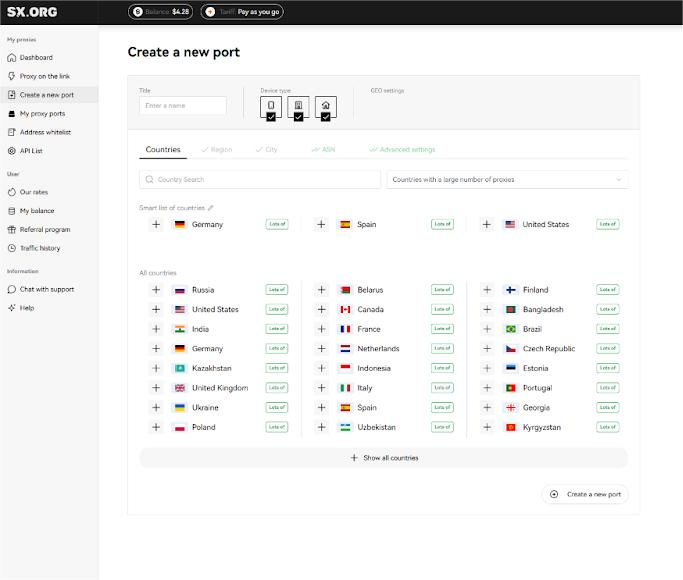
प्रॉक्सी बनाने के पहले चरण में, आपसे देश और प्रॉक्सी प्रकार चुनने के लिए कहा जाएगा।
देश चयन फ़ील्ड के ऊपर आप IP प्रकार सेट कर सकते हैं: मोबाइल, कॉर्पोरेट या रेजिडेंशियल (1)। ध्यान दें कि सभी 3 प्रकार डिफ़ॉल्ट रूप से चुने गए हैं, लेकिन सबसे स्थिर प्रदर्शन के लिए, हम इनमें से केवल एक प्रकार चुनने की सलाह देते हैं।
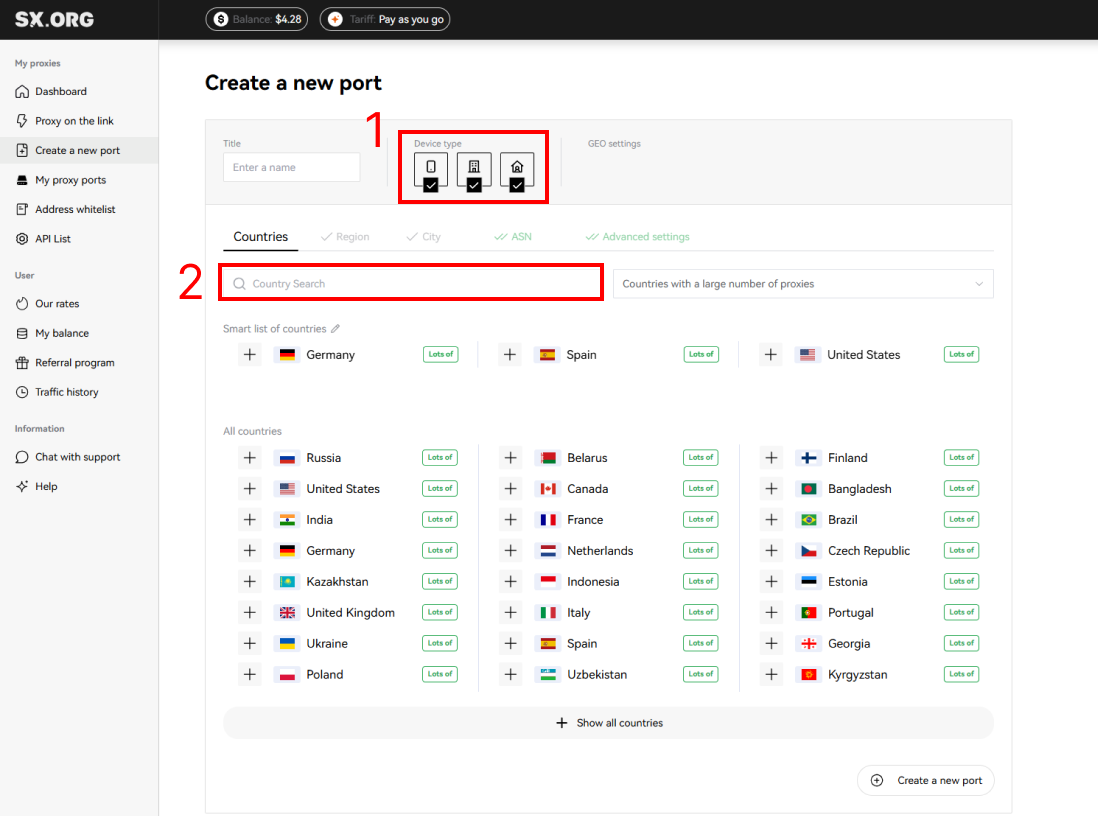
आप "Country Search" फ़ील्ड (2) में अपनी रुचि का देश पा सकते हैं। बस नाम भरना शुरू करें और डायनेमिक फ़िल्टर सबसे मिलते-जुलते परिणाम प्रदर्शित करेगा।
देश चुनने के बाद, आप अपनी पसंद का क्षेत्र और शहर चुन सकते हैं। यदि आप नहीं जानते कि आपका चुना हुआ शहर किस क्षेत्र में स्थित है, तो चिंता न करें, शहर चुनते समय क्षेत्र अपने आप चुन लिया जाएगा।
इसके बाद आप ASN (इंटरनेट सेवा प्रदाता) सेट कर सकते हैं। हम इस विकल्प को डिफ़ॉल्ट छोड़ने की सलाह देते हैं।
अंतिम चरण में आप अपने प्रॉक्सी के लिए एक नाम, मात्रा, रोटेशन प्रकार और ऑथराइजेशन प्रकार चुन सकते हैं।
इसके बाद, आप IP व्यवहार का प्रकार चुन सकते हैं (3)।
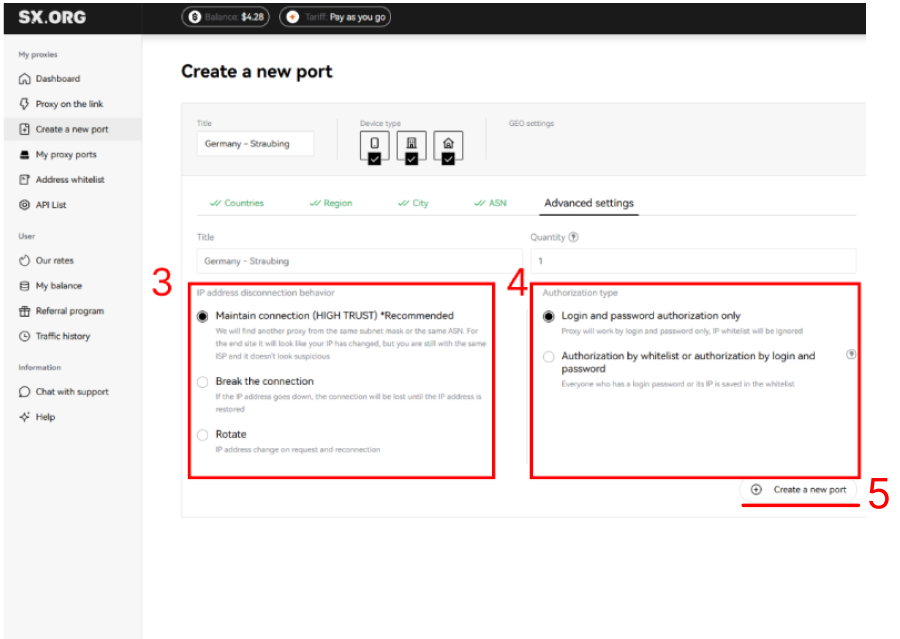
"Keep connection" (डिफ़ॉल्ट) - यदि वर्तमान IP काम करना बंद कर देता है, तो सिस्टम इसे उसी सबनेट या उसी ASN के निकटतम समान IP से बदल देगा।
"Break Connection" - यदि IP डिस्कनेक्ट हो जाता है, तो कनेक्शन तब तक रुका रहेगा जब तक कि वर्तमान IP फिर से ऑनलाइन नहीं हो जाता।
"Rotate" - इस प्रकार के व्यवहार के साथ, प्रत्येक अनुरोध के साथ IP एड्रेस बदल दिया जाता है।
और अंतिम चरण ऑथराइजेशन प्रकार चुनना है (4):
"Login and password authorization only" (डिफ़ॉल्ट) - प्रॉक्सी केवल लॉगिन और पासवर्ड द्वारा ऑथराइज किया जाता है। नोट: आपकी व्हाइटलिस्ट में जोड़े गए उपकरणों के IP एड्रेस का उपयोग इस प्रकार के प्रॉक्सी के साथ नहीं किया जा सकता है।
"Authorization by whitelist or authorization by login and password" - इस प्रकार का प्रॉक्सी आपको प्रॉक्सी के IP:PORT क्रेडेंशियल के माध्यम से कनेक्शन स्थापित करने की अनुमति देता है, बिना लॉगिन और पासवर्ड निर्दिष्ट किए, बशर्ते आपके डिवाइस का IP एड्रेस व्हाइटलिस्ट में दिया गया हो।
*कृपया ध्यान दें, इस विकल्प के लिए शुल्क लगता है।
इस प्रकार का पोर्ट बनाने की लागत $0.01 है। साथ ही आपके खाते पर इस प्रकार के प्रत्येक पोर्ट के लिए दिन में एक बार आपके बैलेंस से $0.01 काट लिया जाएगा।
सभी प्राथमिकताएं सेट करने के बाद, "Create Port" पर क्लिक करें, और प्रॉक्सी जनरेशन शुरू हो जाएगा जो आपको "My Proxy Ports" पेज की मुख्य स्क्रीन पर ले जाएगा।
Create a new port (5) पर क्लिक करें
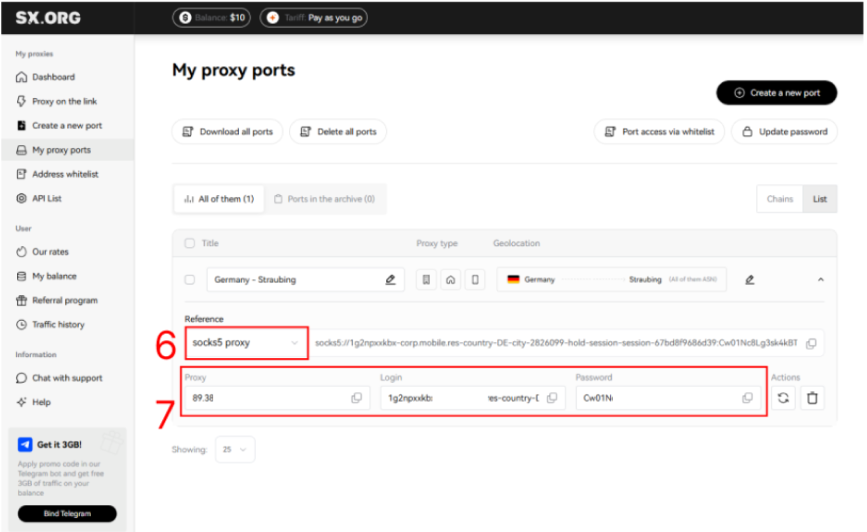
बधाई हो, आपने एक पोर्ट बना लिया है!
अब आपको प्रॉक्सी प्रकार चुनना होगा (6)
इसके बाद, प्रॉक्सी URL, लॉगिन और पासवर्ड कॉपी करें (7)
ixBrowser के साथ SX प्रॉक्सी कैसे सेटअप करें?
चरण 1: एक खाता पंजीकृत करें, ixBrowser डाउनलोड करें और लॉग इन करें।
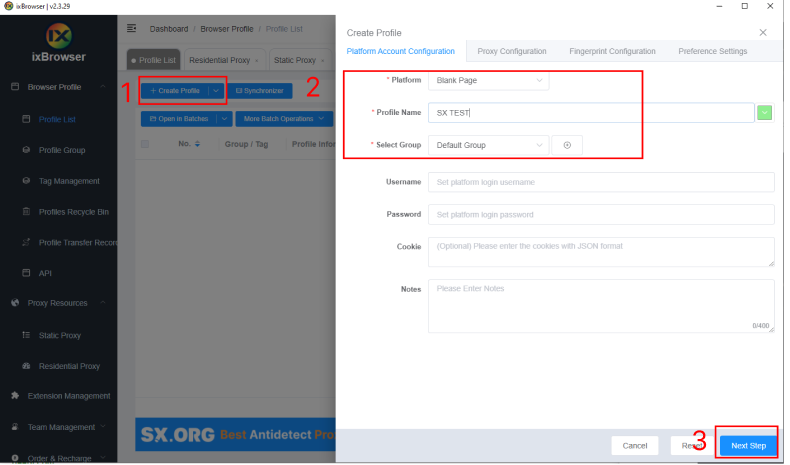
"Create Profile" (1) पर क्लिक करें, प्लेटफॉर्म और ग्रुप चुनें, प्रोफाइल शीर्षक (2) दर्ज करें, और "Next Step" (3) पर क्लिक करें
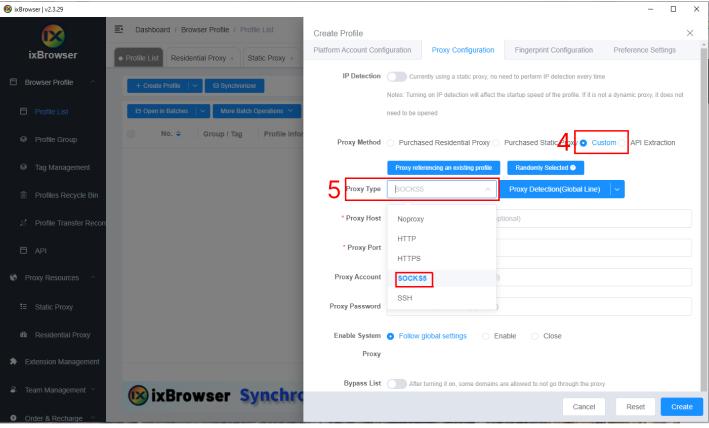
प्रॉक्सी कॉन्फ़िगरेशन पेज में, प्रॉक्सी विधि को "Custom" (4) पर चुनें, और प्रॉक्सी प्रकार को Socks5 (5) पर चुनें
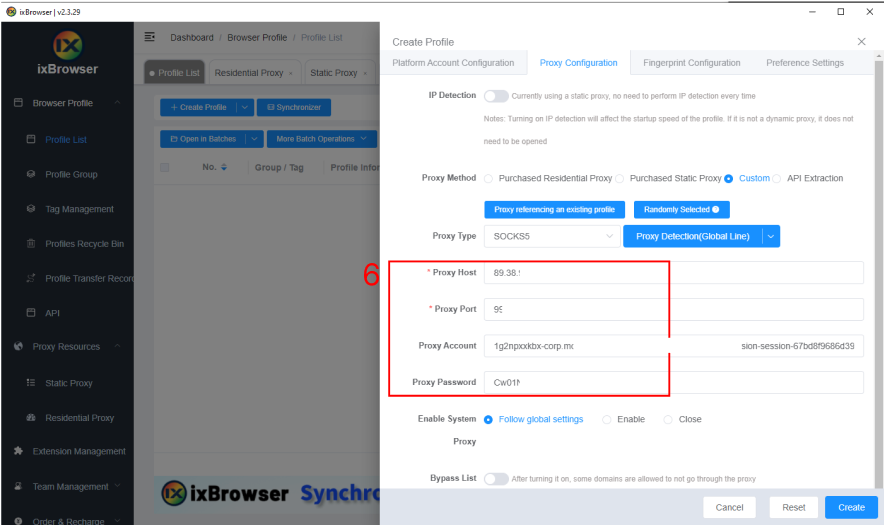
SX.org वेबसाइट से कॉपी किए गए डेटा को हम ixBrowser (6) में पेस्ट करते हैं
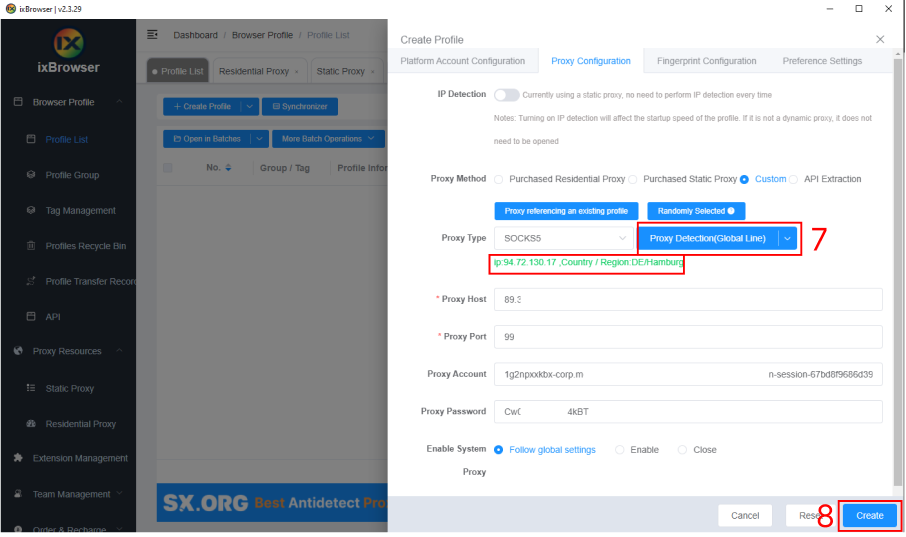
प्रॉक्सी डिटेक्शन (7) पर क्लिक करें, एक बार यह पास हो जाने पर, आप प्रोफाइल निर्माण पूरा करने के लिए "Create" बटन (8) पर क्लिक कर सकते हैं
प्रॉक्सी सूची में, वह प्रोफ़ाइल ढूंढें जिसे आपने अभी बनाया है, "Open" बटन पर क्लिक करें, और आप इसका उपयोग शुरू कर सकते हैं!